
1 - Windows : une hégémonie insidieuse et coercitive
L’ordinateur que j’avais acquis sous une licence Windows 10, une tour (ou « Desktop » if you speak english) me donnait entièrement satisfaction. J’utilisais l’outil bureautique OpenOffice, un logiciel libre performant, sans que Windows rechigne et m’oblige à l’emploi de Word. Le téléchargement du logiciel Wamp offrait l’avantage de disposer d’un serveur internet (Apache), de réaliser les évolutions du site en local que vous consultez en ce moment et de reproduire les modifications vers le site public, héberger chez l’hébergeur O2switch. J’ignorais les innombrables jeux proposés par Microsoft et les intolérables informations scandaleuses et envahissantes afin d'éviter de sombrer dans l’accoutumance aux dernières pitreries abominables Trumpistes. En résumé, je devais consommer 1 % de l’ensemble informatique que soumettait Windows mais la possibilité d’écrire un livre, de me former sur les technologies Web et de créer un site internet comblaient mes modestes prétentions.
L’émergence de Windows 11 a bouleversé la quiétude de mes soirées informatiques. Windows 10 suffisait à mes besoins et je n’envisageais aucune migration vers la dernière version, d’autre part ma vielle tour constituée d’une technologie obsolète était inapte à cette mutation systémique. Microsoft commençait à devenir menaçant, me sensibilisait aux risques que je devrais affronter en terme de sécurité si je continuais à me terrer dans cet état de résistances, et aux conséquences financières induites par des mises à jour payantes qu’il m’astreindrait. Il supputait de ne plus garantir à terme la sécurité de la version qui résidait sur mon ordinateur, et me conseillait — sinon de m’obliger — vivement de télécharger la dernière version requise assimilée à une priorité. Cette dernière contrainte m’obligeait à acquérir un nouvel ordinateur doté d’un microprocesseur plus puissant, d’une mémoire plus importante et qui couterait peut-être le double du montant que vous j’avais payé pour l’achat de mon ancien ordinateur, devenu obsolète.
Chaque soir l’allumage de mon ordinateur se résumait à une séance de torture ; je devais patienter au minimum 10 minutes avant d’être autorisé à utiliser les logiciels parce que l’Anti-Malware (protecteur des publicités indigestes) essayait de supprimer un logiciel absent, tout en écoutant la tête de lecture brouter mon disque dur dans un rythme infernal pour que son contenu soit aspirer et vogue vers le continent américain.
Mon environnement informatique souffrait d’un productivité inefficace, je devais réfléchir afin de pallier à cette carence et trouver une solution pour lutter contre un monopole technologique abusif et une hégémonie commerciale perverse.
Le système d’exploitation Linux représentait une alternative car il pouvait remplacer tout autre système. C’est un système stable, rapide, peu encombrant. Linux représente un noyau (principal composant d’un système d’exploitation Linux), bien que le nom désigne le système d’exploitation open source basé sur le système d’exploitation Unix, bien qu’il n’en soit pas un descendant, mais un clone. Les utilisateurs apprécient sa gratuité, sa protection contre les virus garantit une sécurité sans failles, l’accès libre à ses applications livre des solutions à tous les besoins, et il intègre tous les outils de bureautique habituels.
La suite décline l’objectif de cet article en décrivant l’expérience de la transition de Windows vers Linux, de comprendre que cette décision repose sur un choix réfléchi sinon indispensable, de révéler les erreurs et les incertitudes liées à toute transition technologique, et d’être utile à ceux qui veulent abandonner un espionnage informatique et un obscurantisme insignifiant pour tenter une migration vers Linux.
Cette migration est décrite sous forme de vulgarisation technique et il est indispensable de se référer aux documents de référence et de se rendre sur les forums pour consulter les messages des experts qui ont une connaissance plus approfondie du sujet, que je ne peux prétendre.
2 - Choix de la distribution Linux
La synthèse de mes recherches a concentrée mon attention sur 3 distributions : Debian, Ubuntu et Linux Mint. Debian semble être le système référent, Ubuntu vient de Debian et Linux Mint vient d’Ubuntu. Ubuntu est apprécié et possède un site en français qui dévoile une information importante et intègre un forum dynamique; Linux Mint vient de Ubuntu, son site est en anglais, oblige à consulter sa documentation et celle d’Ubuntu puisque cette distribution n'intègre pas toutes les spécificités de son système parent, et elle présente un bureau qui se rapproche de Windows pour faciliter la transition des personnes habituées à cette présentation des applications.
J’ai choisi la distribution Linux Ubuntu, site à consulter en priorité, sans oublier la documentation. La société Canonical Ltd fournit un appui et des services de conseil autour d'Ubuntu et les entreprises peuvent opter pour un support payant.
3 - Création d’un live-usb Ubuntu
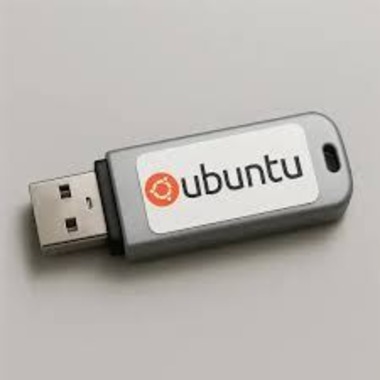
Le site Ubuntu fournit les explications utiles pour réaliser cette live-usb et implémenter Ubuntu dans votre ordinateur.
Vous devez télécharger le fichier ubuntu-22.04.1-desktop-amd64.iso, l'image d'Ubuntu que vous devez flasher sur une clé USB en utilisant le logiciel Rufus Il est conseillé de choisir une clé USB 3.0 (plus rapide) et d’une taille de 16 Go (le fichier est de 6 Mo).
Vous utiliserez cette clé USB flashée avec Ubuntu afin d'enregistrer le système vers votre ordinateur.
4 - Modification du Set-Up
Afin que le bios de votre PC lance l’exécution du bootstrap écrit dans votre live-usb, le Set-Up du BIOS doit subir une modification. Le BIOS est un logiciel propre à chaque ordinateur, composé de pilotes pour gérer le matériel (souris, clavier, coupleur de communication…).
Vous pouvez modifier l’ordre des priorités de démarrage des lectures des supports (disque dur, mémoire sdd, clé usb…), mais il est plus aisé d’autoriser le boot menu. Au démarrage du PC, le BIOS consulte tous les supports et affiche ceux qui ont un boot de lancement d’un système d’exploitation. Ce boot est un programme court qui va charger le système d’exploitation enregistré sur le disque dur (ou autre support tel qu’une clé USB) vers la mémoire vive du PC.
Sur PC ACER (tour), au démarrage la touche del permet d’entrer dans la configuration du Set-Up. Il suffit de valider l’option « Boot menu : enable ». Sur ce type de PC, il n’est pas utile d’utiliser le compte administrateur du BIOS. Si ce n’est pas le cas pour votre ordinateur, vous devrez saisir un mot de passe administrateur. Après l’autorisation du boot menu, n’oubliez pas d’invalider ce compte administrateur, car si vous oubliez le mot de passe vous ne pourrez plus modifier le Set-Up du BIOS.
5 - Essai
Ensuite, dès le démarrage du PC et sur un PC ACER il faut activer la touche F12 pour activer le boot menu qui devrait vous proposer :
- Windows (disque dur),
- Linux Ubuntu (clé USB).
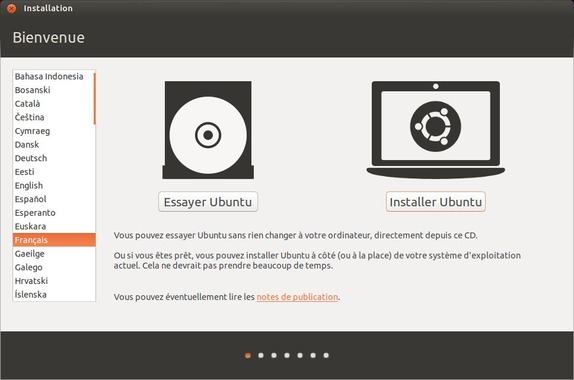
Sélectionner Linux Ubuntu, un menu propose l’essai ou l’installation du système Linux Ubuntu. Choisissez l’option Essai dans un premier temps afin de vous familiarisez avec le système.
Une phase initiale de configuration du système affichera des options à valider, votre réseau Wifi et vous devrez activer la fonction WPS de votre modem-routeur internet (vous évitera la saisie du mot de passe) afin que votre ordinateur soit reconnu et identifié. Le bureau GNOME proposé de base affiche les icônes applicatives dans sens vertical et vous découvrirez que vous avez le navigateur internet Firefox installé, opérationnel grâce au réseau Wifi, une gestion des dossiers, une centrale d’applications (pour télécharger les logiciels). Le contact immédiat avec Ubuntu satisfait, on apprécie son utilisation simple et livre le sentiment d’un système bien conçu.
J’ai relié mon imprimante HP ENVY 4520 séries à l’ordinateur par câble USB, et Ubuntu a reconnu le matériel car il dispose de drivers pour la plupart des imprimantes. A noter que HP produit des efforts pour être compatible avec les exigences du logiciel libre. J’ai conservé un portable avec Window 11 (par sécurité) et la connexion de l’imprimante non reconnue immédiatement m’a obligée à me rendre sur le site HP.com, télécharger le logiciel hpsmart.exe et me rendre compte que je ne disposais pas de la fonction « aperçu » lors de l’impression, car le driver d’impression était de nature Windows. La configuration matérielle avec Ubuntu apporte une simplicité non contestable.
Grâce à la centrale d’application, vous pouvez téléchargez facilement le logiciel de messagerie Thunderbird, l’exécutez et renseignez les identifiants et les mots de passe de vos comptes de messagerie, la configuration est réalisée automatiquement.
L’essai est sans risques car aucune information n’est enregistrée sur votre disque dur. Cette première approche est concluante, on a rapidement les applications essentielles à disposition :
- navigateur internet Firefox, messagerie Thunderbird, gestion des dossiers et Centrale d’applications.
La crainte de faire face à une usine à gaz se dissout dans un bain de satisfaction.
6 - Installation
Sur le bureau proposé lors de l’essai, il suffit de cliquer (2 fois) sur le bouton situé en bas à droite Installation de Linux. Vous répétez les actions décrites durant la phase d’essai afin de configurez le système et découvrir les spécificités de Linux Ubuntu en parcourant la documentation très fournie. La suite de cet article présente quelques concepts indispensables pour comprendre le fonctionnement, vous aide à les assimiler, mais ne remplace pas la consultation des documents de référence.
* Gestion des dossiers
Les dossiers sont divisés en 2 parties :
- Dossier personnel,
- Système Ubuntu.
La gestion des dossiers repose sur 2 principes :
- Propriété (utilisateur, groupe, autre),
- Accès (lecture, écriture).
. Dossier personnel (documents, images, vidéo…) : vous êtes propriétaires (identifiant utilisateur de la session) et vous pouvez créer des fichiers, lire et écrire dans ces documents.
. Système Ubuntu : « root » est le propriétaire de tous les documents. Il n’existe pas de compte « root » par mesure de sécurité, afin d’éviter qu’un hackeur qui a pris possession de votre ordinateur, utilise ce compte administrateur (qui possède tous les privilèges) et organise des ravages sur votre disque dur. Comment modifier des fichiers (par exemple des fichiers de configuration). Le mot choix d’Ubuntu prend tout son sens, car on doit ouvrir un terminal, utiliser la commande sudo qui vous donne les droits administrateur temporairement et vous demande le mot de passe utilisateur. Vous devrez apprendre quelques commandes Linux mais il existe une aide importante et cette approche plus technique ne présente pas de handicap majeur, bien au contraire.
Apple a inventé le concept d’interface graphique basée sur la présentation de fenêtres, qui produit un confort d’utilisation. Les lignes de commandes d’Unix sont plus âpres à utiliser mais elles ont l’avantage d’offrir une plus grande puissance.
* Téléchargement des applications
Le téléchargement des applications est réalisé soit par la Centrale des applications qui affiche une interface graphique (mode snap), ou par l'utilisation d'un terminal de commandes (mode paquet). On peut télécharger le logiciel bureautique LibreOffice (OpenOffice sous Windows), Visual Studio Code, un éditeur de code utile pour la mise au point des modules PHP, etc...
* Synthèse
Je suis ravi par la simplicité d’utilisation, la sécurité efficiente, la rapidité, les mises à jour non contraignantes qui ne modifient que le noyau (kernel : programme situé entre le BIOS et le système d'exploitation Ubuntu) et n'obligent pas à redémarrer le PC, les nombreuses applications téléchargeables grâce à l'interface graphique de la Centrale d'applications. Avec Window 10, je devais attendre 15 minutes avant de pouvoir utiliser le PC pollué par des propositions de jeux, des informations à gogo (guerre, catastrophes, etc.), alors que je voulais seulement un système d’exploitation qui joue le rôle d’un système d’exploitation et rien d'autre, pas d’une machine envahissante et menaçante si je n’accepte pas ses interminables évolutions, justifiées quand elles pallient à des problèmes de sécurité mais insupportables quand elles obligent à subir l'effet perverse d'une organisation complotiste en quête d'une conquête culturelle dont l'objectif instrumentalise l'abêtissement intellectuel et moral de la planète Terre.
Je rappelle que je ne suis pas un expert Linux Ubuntu, et si j’ai consacré du temps à la rédaction de ce REX (Retour sur Expérience) c’est une aide pour ceux qui veulent tenter l’aventure Linux Ubuntu, et rendre la lecture des documents de référence plus aisée, car son ampleur nécessite de surfer sur beaucoup d’articles et l’on peut s’y perdre, bien qu’elle soit bien organisée et que la redondance qui se démultiplie aide à la compréhension globale.

7 - Installation du CMS Joomla
J’ai créé le site le retraitelibre.fr en utilisant le CMS (Common Management System) Joomla, ce programme se décline en 2 parties : site et administration. Les évolutions sont réalisées en local en exécutant l’administration (Backend et le Frontend est la partie visible par les visiteurs du site), ensuite je reproduis ces modifications dans l’administration du site public hébergé chez l’hébergeur O2switch dont je suis très satisfait des services. En local, il est nécessaire d’avoir un serveur internet qui exécute le programme du site.
Sous Windows, il suffit de télécharger Wamp :
- W : Windows
- a : serveur internet Apache (exécute le programme du site grâce à l’interpréteur PHP),
- m : mysql (base de données),
- p : php (interpréteur du langage PHP).
Sous Ubuntu, il faut télécharger Lamp (acronyme : Linux, Apache, Mysql, Php) qui est une pile logicielle et utiliser un terminal pour le transfert de fichiers en mode paquet. Cette méthode manuelle présente l’avantage d’acquérir des connaissances sur le fonctionnement global opaque induit par les nombreux composants logiciels mis en action. C’est la différence importante entre Windows (système fermé) et Linux qui impose de faire des efforts pour comprendre son fonctionnement, et accroit votre culture informatique.
Le site shapehost présente un guide pour installer Joomla, créer un site internet et bien qu’il soit complet un complément d’informations est utile.
Le site documentation Ubuntu Joomla livre des éclaircissements sur les mécanismes mis en jeu et nécessaires à la réalisation de cette installation.
* Création d’une base de données Joomla
La commande mysql -u root -p oblige à créer un utilisateur root mysql différent du root system. J’ai téléchargé le logiciel de gestion mysql Adminer qui est une version simplifiée de phpmyadmin, créé un utilisateur root mysql en lui accordant tous les privilèges et qui sera utilisé dans le fichier de configuration de Joomla (config.php).
* Téléchargement de la dernière version
la commande est :
- wget https://github.com/joomla/joomla-cms/releases/download/6.0.4/Joomla_6.0.4-Stable-FR-Full_Package.zip
* Configurer Apache pour Joomla
L’exemple donné se destine à un site public et l’objectif est de créer un site qui s’exécute localement. Le fichier est :
<VirtualHost *:80>
ServerName monsitelocal.localhost
DocumentRoot /var/www/html/monsitelocal
ServerAlias "www.monsitelocal.localhost"
<Directory "/var/www/html/monsitelocal">
Options FollowSymlinks
AllowOverride all
Require all granted
</Directory>
ErrorLog /var/log/apache2/error.monsitelocal.log
CustomLog /var/log/apache2/access.monsitelocal.log combined
</VirtualHost>
Localhost indique au système d’exécuter le serveur apache local. Il est inutile d’installer un certificat SSL. Ensuite, on doit configurer Joomla et suivre les directives définies par ce site utile et complet.
Cette présentation est un aperçu rapide et vous devrez consulter le site de Joomla pour obtenir des précisions complémentaires.
8 - Synthèse
La question essentielle est :
« Est-ce que le système d’exploitation Linux Ubuntu a remplacé Windows dans mon cadre d’utilisation (traitement de texte, développement logiciel orienté sur site internet, etc...) ? ».
La réponse est affirmative sur le plan applicatif. Je suis satisfait, après 3 mois d’utilisation, de sa rapidité, sa simplicité, sa conception cohérente, la sécurité performante. L’utilisation du terminal requiert des efforts non surmontables et le revers positif apporte une connaissance technique du système et une clairvoyance profitable à terme. La communauté Linux très active sur les forums fournit des réponses aux problèmes que l’on peut inévitablement rencontrés dans cette phase d’apprentissage et elle demeure un soutien précieux. Il reste bien entendu que les personnes accros des jeux préfèreront l’environnement Windows et je ne peux livrer de jugement subjectif car je ne suis pas consommateur de jeux numériques.
L’objectif est atteint en déroulant cette transition technique, d’aider des personnes hésitantes (comme je l’ai été mais bien obligé de mettre fin à une pression commerciale insupportable) à prendre une décision capitale, car ce sera un choix qui nécessitera un minimum de persévérance à court terme et restera sans aucun doute un choix payant à long terme.
Je vous quitte en espérant que cet article vous aura été utile et que la lecture du charabia technique qui est un fil conducteur pour démontrer que les solutions techniques existent avec Ubuntu pour recréer un environnement informatique qui vous convient, n'est pas un puits d'ennui, mais décryptera la complexité d'un thème technique.
Je suis ravi de Linux Ubuntu et le soir j’allume mon PC avec joie ! (article non sponsorisé !!!)